Logiciel de maintenance et de gestion d'interventionsLa maintenance, tout simplement.
Demandes, interventions, maintenance préventive, équipes terrain et encaissements au même endroit. Le bureau travaille sur ordinateur, l'équipe sur téléphone, et tout le monde voit la même chose. Vous savez tout sans passer un seul appel.
- Sans carte bancaire
- Pour le bureau, le terrain et la direction
- Rien à installer, tout se passe dans le navigateur
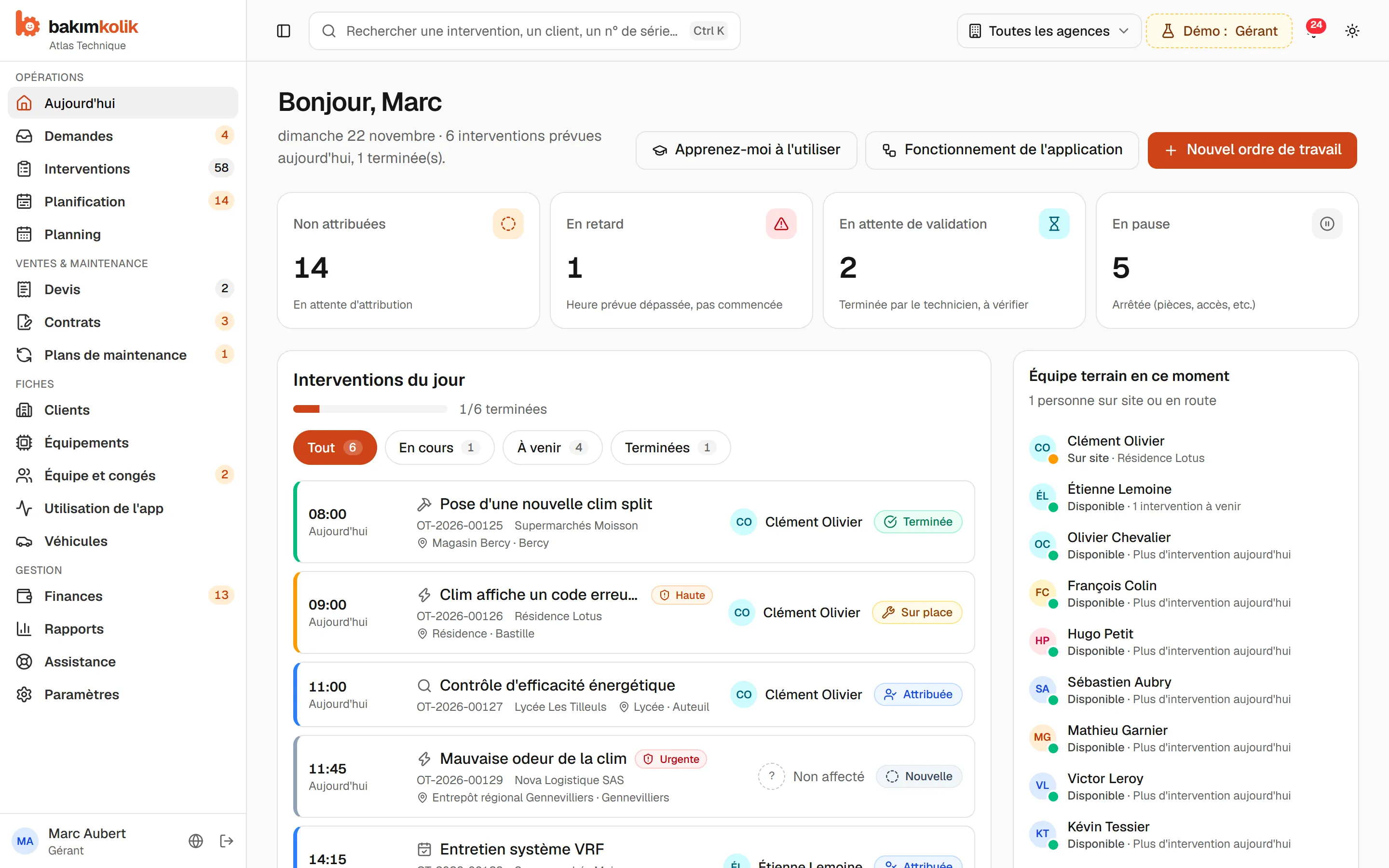
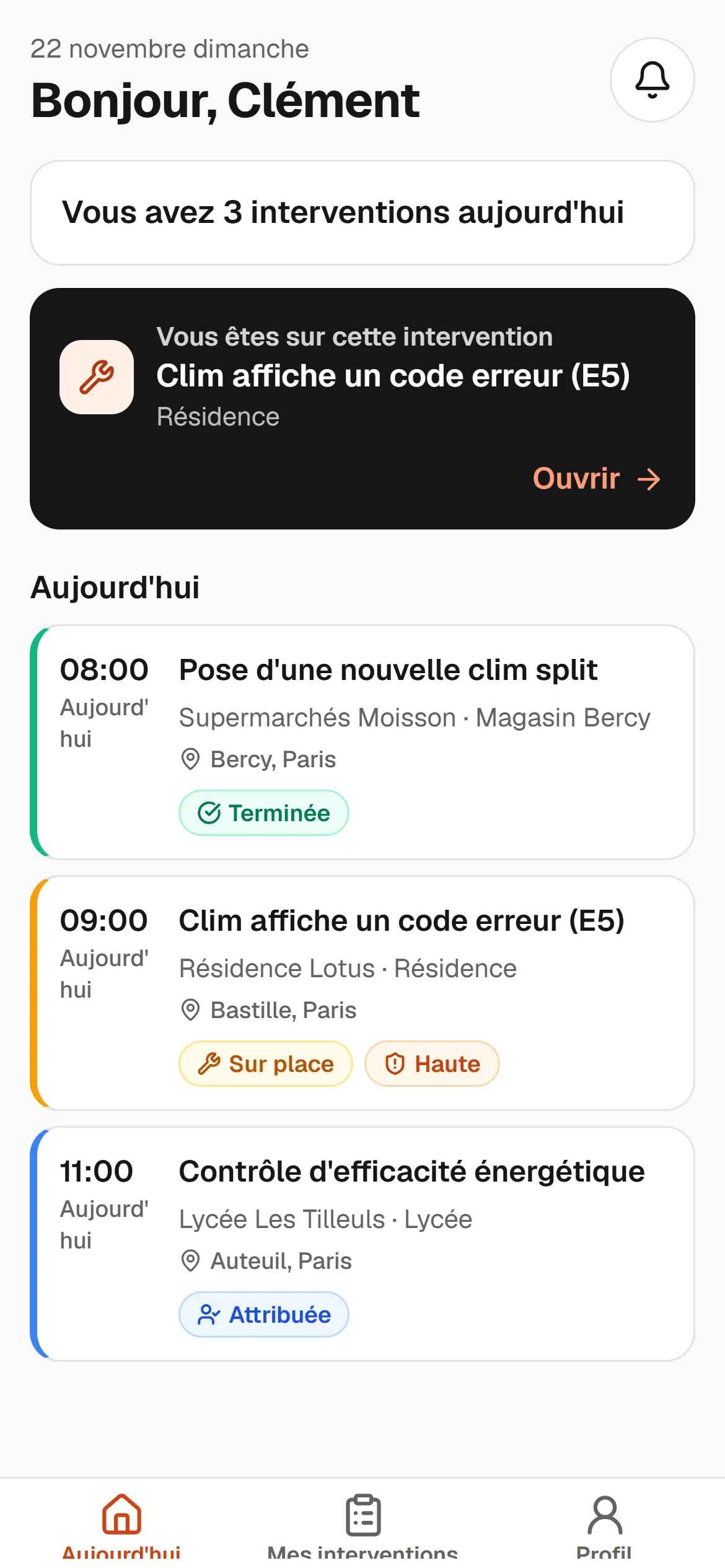
Pour toutes les équipes de maintenance et de service technique
- Climatisation et ventilation
- Ascenseurs
- Chaudières et chauffage
- Groupes électrogènes
- Sécurité incendie
- Traitement de l'eau
- Électricité et onduleurs
- Maintenance industrielle
Ça vous parle ?
Plus votre activité grandit, plus le suivi se complique.
Le cahier, Excel et les groupes WhatsApp, ça marche un temps. bakımkolik rassemble tout au même endroit, et chacun voit les mêmes informations.
Aujourd'hui
- Quel équipement doit être entretenu, et quand ? C'est perdu dans un coin du fichier Excel.
- Le technicien est-il sur site ou sur la route ? Il faut appeler chacun.
- Sous contrat ou facturable ? Chacun a sa version.
- Qui a encaissé, que reste-t-il en caisse ? La fin du mois réserve des surprises.
Avec bakımkolik
- La maintenance arrivée à échéance devient automatiquement une intervention.
- Qui est où, et fait quoi : le bureau comme le dirigeant le voient d'un coup d'œil.
- Le système vous indique combien de visites il reste au contrat.
- Encaissements sur le terrain, dépenses et caisse sont enregistrés chaque jour.
Fonctionnalités
De la demande à l'encaissement, tout votre service.
Un seul outil au lieu de plusieurs logiciels. Chaque écran est assez simple pour le collègue qui n'aime pas les ordinateurs.
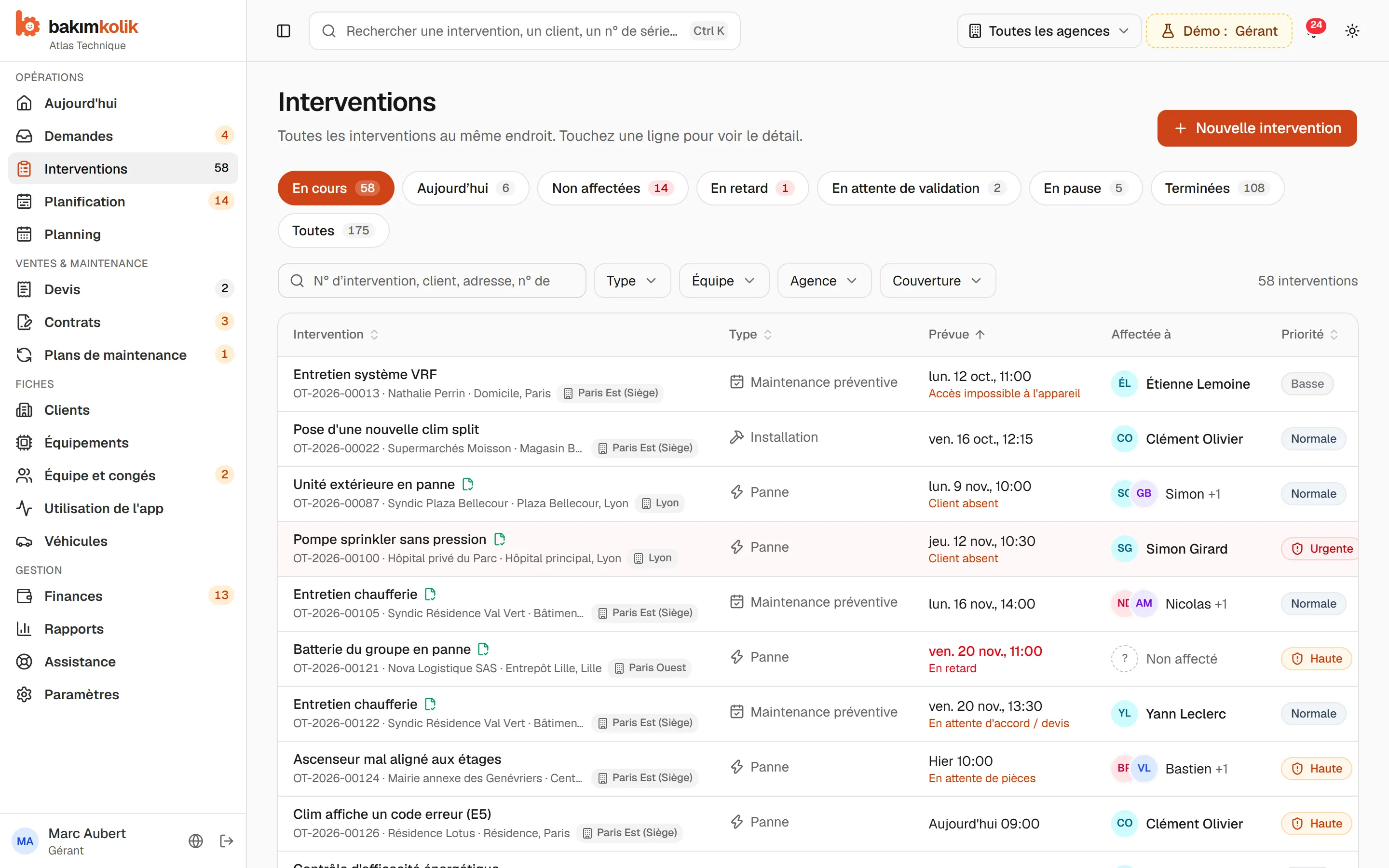
Interventions
L'état de chaque intervention en un coup d'œil : nouvelle, attribuée, en route, sur site, terminée. Les retards et les validations en attente remontent d'eux-mêmes.
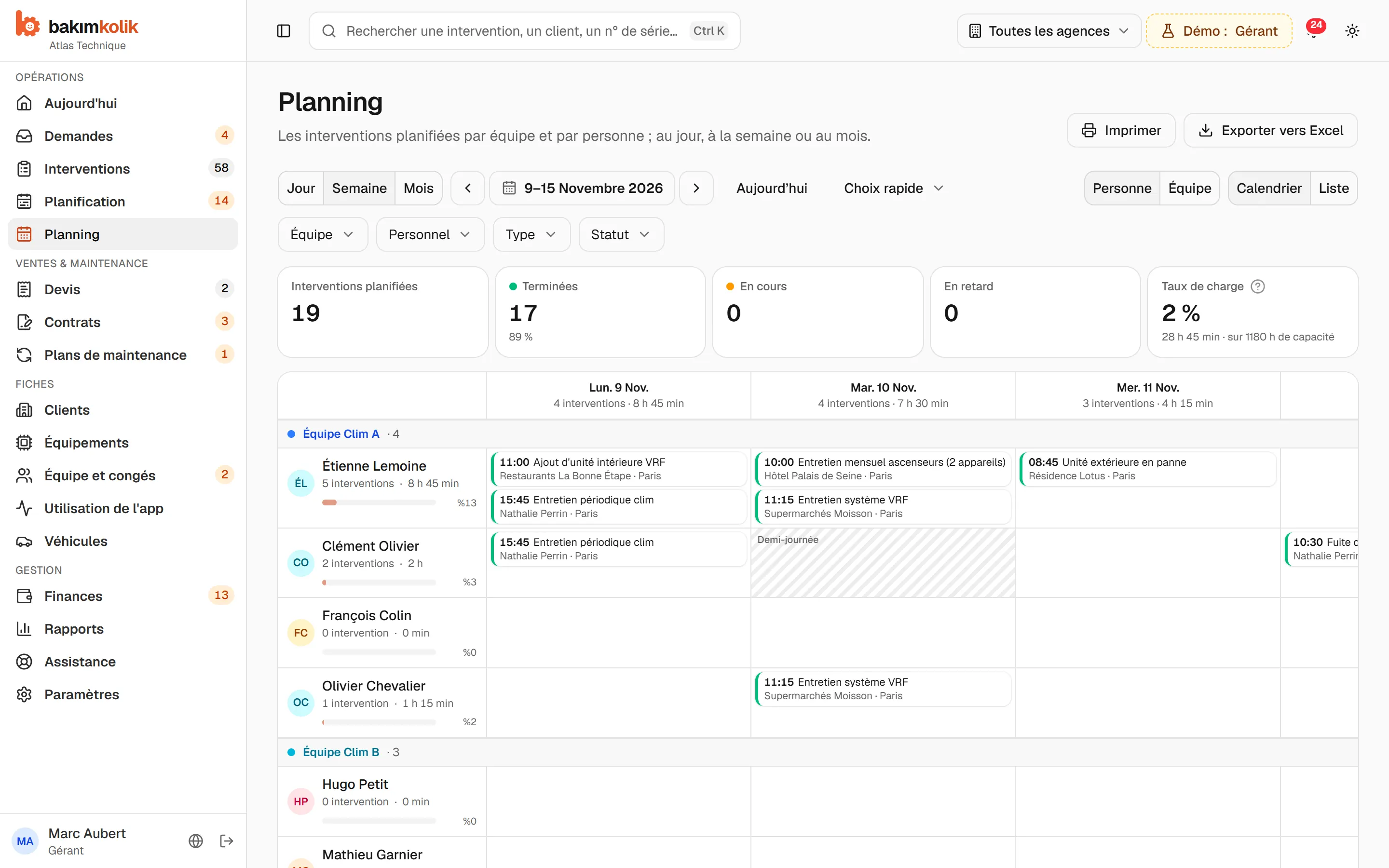
Planning
Un planning qui connaît les congés et les jours fériés. Voyez qui est disponible, puis glissez-déposez l'intervention.
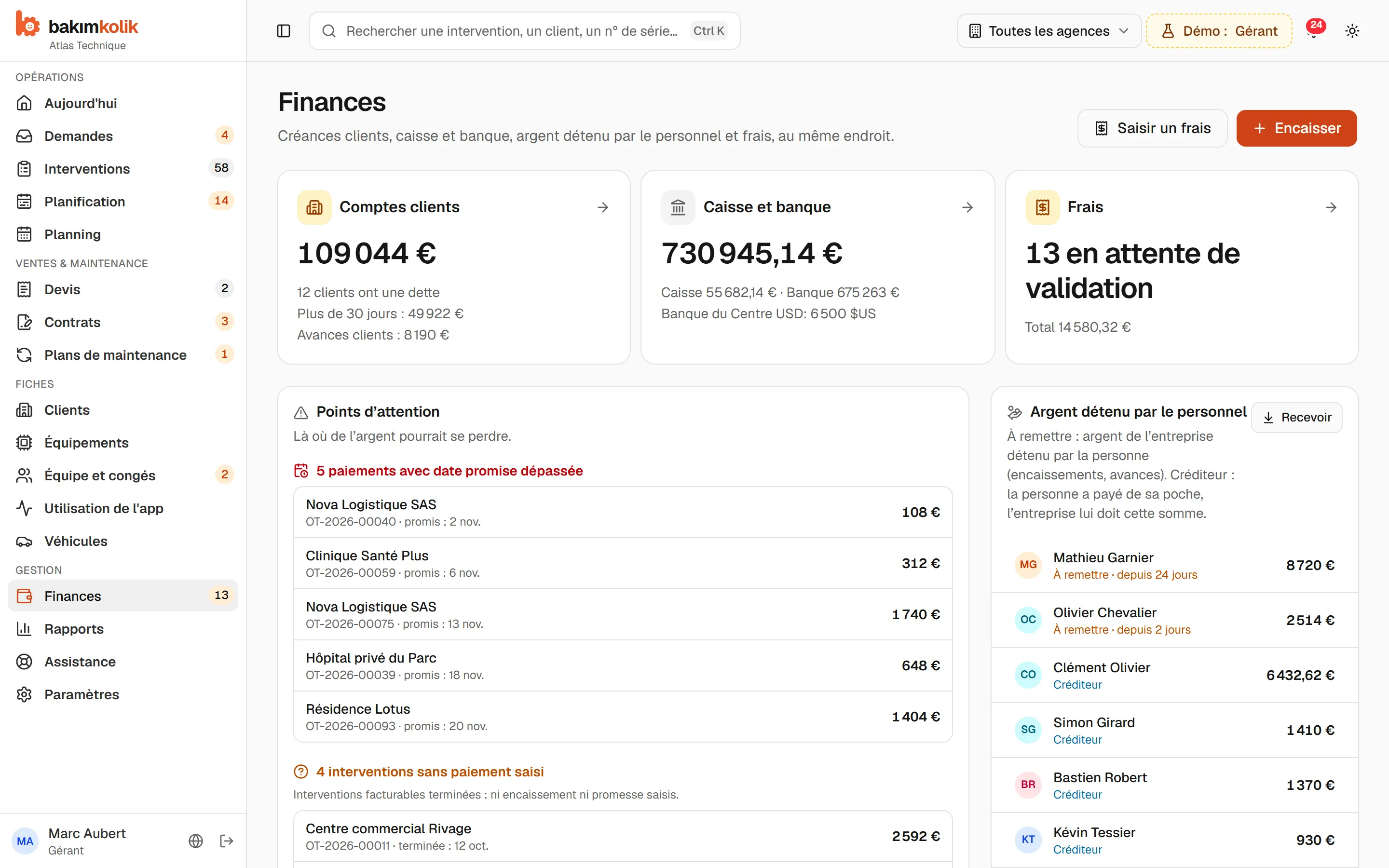
Encaissements, dépenses, caisse
Qui détient les espèces encaissées sur le terrain, ce qu'il y a en caisse, qui doit combien. Il ne remplace pas votre logiciel comptable, il simplifie le suivi.
Maintenance préventive
Créez le plan une fois. La maintenance arrivée à échéance devient automatiquement une intervention : aucun équipement n'est oublié.
Contrats
Quel équipement est couvert, combien de visites restent, quand le contrat se termine-t-il ? Vous êtes prévenu avant le renouvellement.
Demandes et formulaire web
Les demandes par téléphone, e-mail, WhatsApp ou via votre formulaire dédié arrivent dans une seule boîte ; un clic suffit pour créer l'intervention.
Devis
Établissez un devis après la visite technique, dans la devise de votre choix. Une fois accepté, les lignes passent dans l'intervention.
Clients, sites, équipements
Les magasins, entrepôts et équipements de chaque client ; chaque équipement avec tout son historique de maintenance.
Véhicules et carburant
Qui a quel véhicule, combien de kilomètres parcourus, combien ont coûté carburant et frais. Rappel avant le contrôle technique et l'assurance.
Congés et jours fériés
Pas d'intervention pour le personnel en congé ; jours fériés et horaires de l'agence apparaissent dans le planning.
Agences et droits
Chaque agence avec son équipe, ses véhicules et ses horaires. Chacun ne voit que ce qui lui est utile.
Rappels et rapports
Interventions en retard, validations en attente, maintenances à venir, espèces non remises. Le système suit tout à votre place.
Pour tous
Chacun voit son travail, personne ne s'y perd.
La même information, adaptée à chaque rôle. Le dirigeant voit le tableau d'ensemble, le bureau gère la répartition, l'équipe terrain ne voit que ses interventions du jour.
Dirigeant
« Je vois tout en buvant mon café du matin. »
- Interventions en retard, en attente de validation et non attribuées
- Caisse, créances et dépenses réunies
- L'équipe a-t-elle ouvert l'application aujourd'hui, qu'a-t-elle fait
Bureau et exploitation
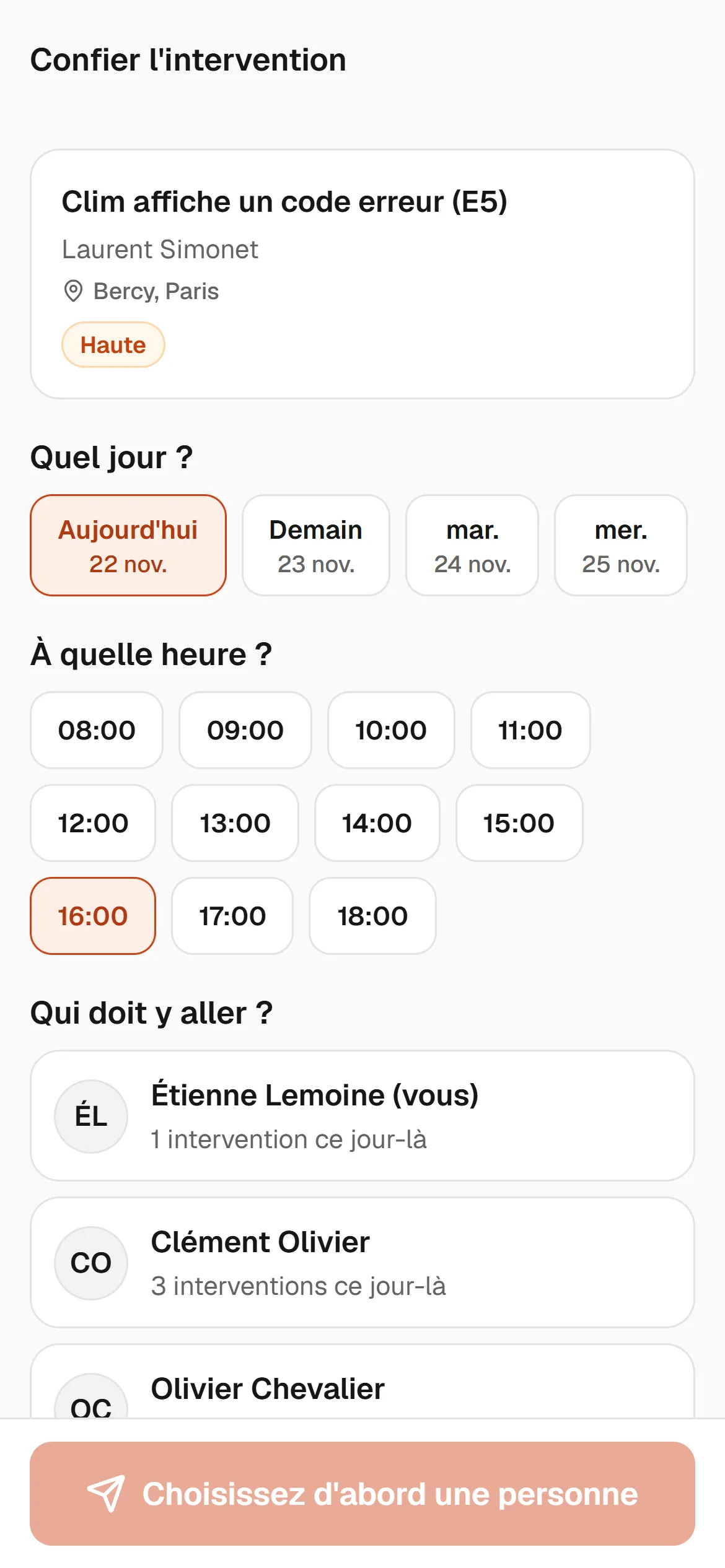
« Je répartis les interventions sans téléphoner à personne. »
- Reçoit la demande, crée l'intervention en un clic
- L'attribue au technicien disponible et proche
- Prépare les devis, planifie la maintenance
Chef d'équipe
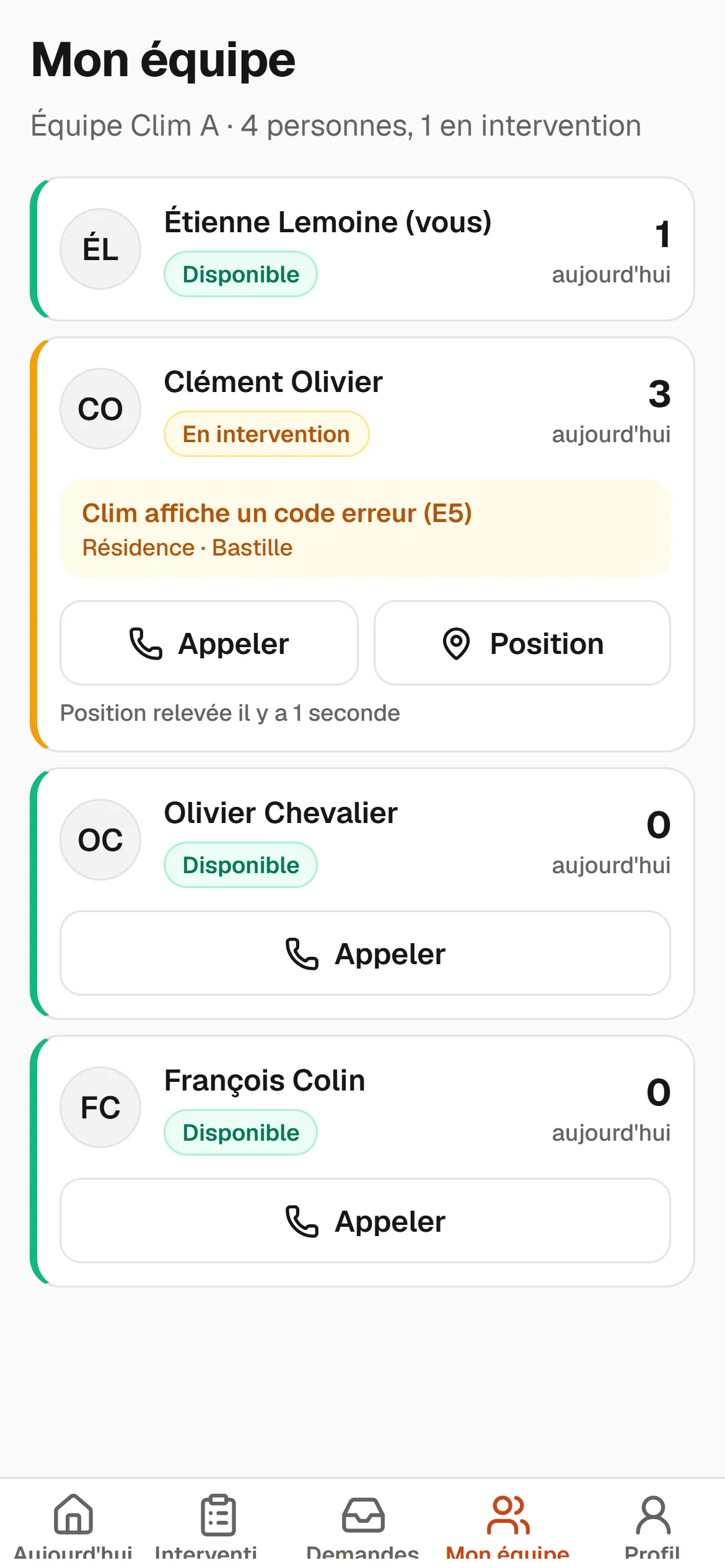
« Où est mon équipe, qui a quoi à faire : tout est dans ma poche. »
- État et position de l'équipe en temps réel
- Réattribue les interventions au sein de l'équipe
- Contrôle les interventions terminées
Technicien
« J'ai 4 interventions aujourd'hui. Je ne pense à rien d'autre. »
- Les interventions du jour, dans l'ordre, sur le téléphone
- En route, sur site, terminé
- Photos, check-list, signature
L'esprit tranquille sur le terrain.
Pas seulement pour les techniciens : le bureau crée et attribue les interventions, le chef d'équipe gère son équipe, le dirigeant suit tout. Les mêmes informations, les mêmes règles que sur l'interface web.
Gros boutons, mots simples
« Vous avez 4 interventions aujourd'hui. » Tout le monde comprend ; aucune formation nécessaire.
Arrivée par géolocalisation
Quand le technicien arrive sur site, c'est enregistré. Le bureau le sait sans appeler.
Photos et check-list
Chaque étape est cochée, avec des photos avant et après.
Signature à l'écran
Plus de formulaires papier. Le client signe, le rapport d'intervention est prêt.
La transparence renforce la confiance
L'équipe terrain a-t-elle ouvert l'application aujourd'hui, à quelle heure s'est-elle connectée pour la première et la dernière fois, qu'a-t-elle fait sur chaque intervention ? Le bureau et le dirigeant le voient sur un seul écran. Aucun historique de position ni donnée personnelle n'est conservé.
Partout
En Turquie, en Allemagne comme au Royaume-Uni.
Langue, fuseau horaire, devise, format de date et taux de TVA s'adaptent à votre entreprise, à votre agence, et même à chaque collaborateur. Choisissez votre pays, le reste suit.
- turc, anglais, allemand, français, portugais
- 5 langues
- turc, anglais, allemand, français, portugais
- pays préconfigurés
- 18
- pays préconfigurés
- devises
- 30+
- devises
- le taux de la banque centrale
- Chaque jour
- le taux de la banque centrale
--:--
--:--
--:--
Des rendez-vous à l'heure du client
Quand le bureau d'Istanbul fixe 10:00 à un client de Berlin, l'écran affiche 10:00 (Berlin) Personne ne calcule le décalage horaire de tête, changement d'heure compris.
Le taux de la banque centrale, chaque jour
Les entreprises en Turquie utilisent le taux de la TCMB, les autres celui de la Banque centrale européenne. Le taux se remplit tout seul sur les devis, encaissements et dépenses ; si celui de votre banque diffère, il suffit de le modifier.
Exemple : TCMB, taux d'achat, 20 novembre 2026
Plusieurs devises
Saisissez le devis en euros, l'encaissement en livres turques, la dépense en livres sterling. Chaque montant est conservé dans sa devise ; les rapports totalisent dans votre devise par défaut.
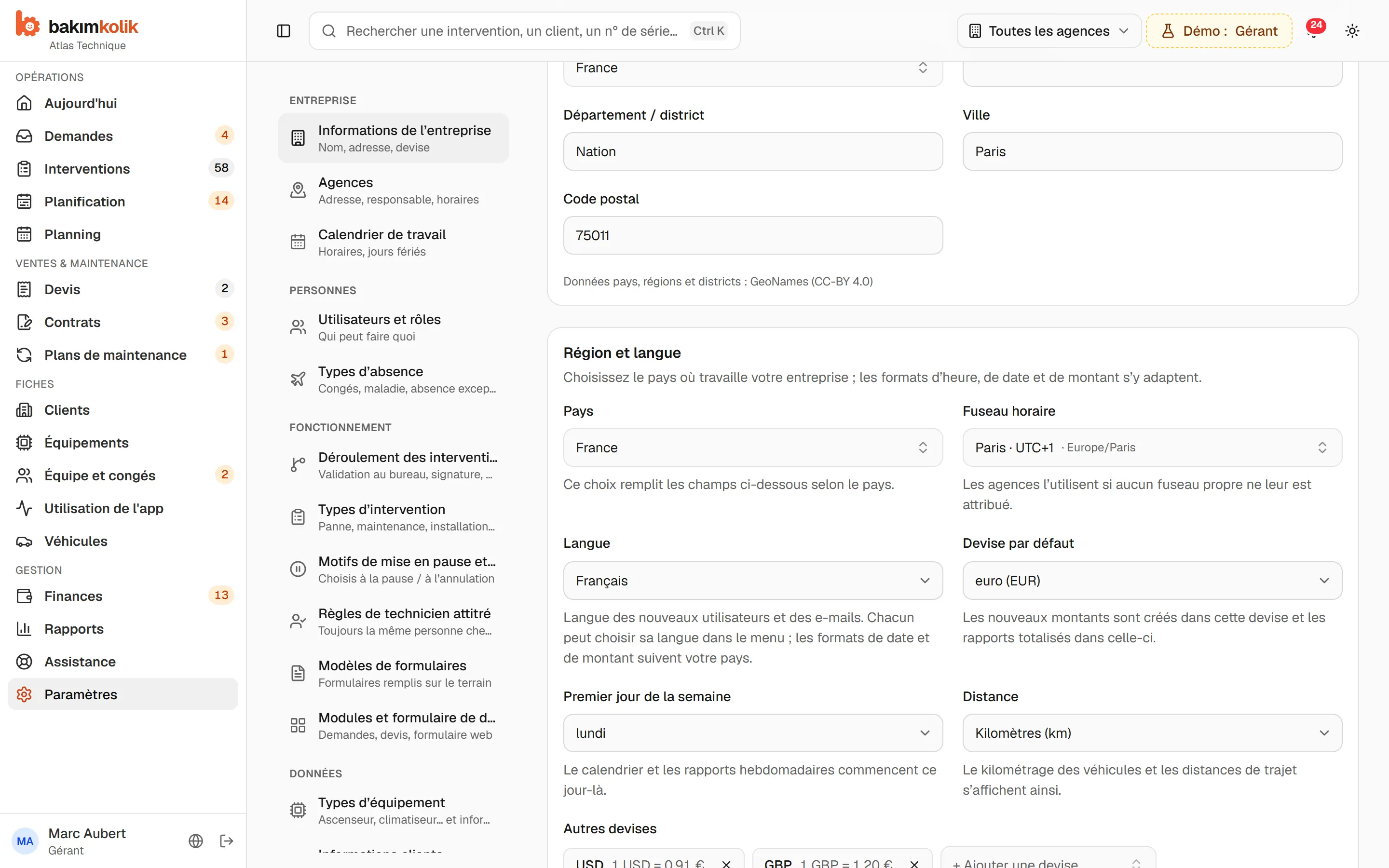
Choisissez votre pays, le reste suit.
Langue, fuseau horaire, devise, premier jour de la semaine, km ou miles, taux de TVA : tout est réglé pour votre pays, et tout reste modifiable. Votre agence à l'étranger travaille avec son heure et sa devise.
Il évolue avec vous
Dites-nous la fonctionnalité qu'il vous faut, ajoutons-la ensemble.
La rubrique Assistance de l'interface propose deux chemins : Assistance quand vous êtes bloqué, Évolution quand vous voulez une fonctionnalité qui vous simplifierait le travail. Les demandes d'évolution arrivent directement à l'équipe produit ; nous ajoutons vite les plus demandées.
Assistance
Quelque chose ne fonctionne pas, ou vous ne savez pas comment faire. Indiquez le nom de l'écran, nous vous répondons vite.
Évolution
« Il nous faut un export vers notre logiciel comptable », « Nous aimerions voir aussi ce rapport ». Expliquez-nous comment vous faites aujourd'hui ; nous le planifions et vous tenons au courant.
- 1Dans l'interface : Assistance → Évolution
- 2L'équipe produit étudie et planifie
- 3Vous êtes prévenu dès que la fonctionnalité est disponible
Comment ça marche
Le parcours d'une intervention, enregistré du début à la fin.
De l'arrivée de la demande jusqu'au rapport : qui a fait quoi, et quand, tout dans une seule intervention.
- 1
La demande arrive
Téléphone, e-mail ou formulaire web
- 2
L'intervention est créée
Client, site et équipement sélectionnés
- 3
Attribuée à un technicien
Celui qui est disponible et proche
- 4
Réalisée sur site
Check-list et notes
- 5
Validée
Signature du client, contrôle du responsable
- 6
Encaissée
Rapport prêt, paiement enregistré
Démarrer vous prendra un après-midi.
Pas de logiciel à installer, pas de serveur à acheter, aucune compétence technique requise. L'interface s'ouvre dans le navigateur ; l'équipe travaille avec l'application sur son téléphone.
Créez votre compte
Saisissez le nom de votre entreprise et votre e-mail, puis le code reçu. 14 jours gratuits, sans carte bancaire.
Essayez avec des données d'exemple
Si vous le souhaitez, testez avec des clients, équipements et interventions d'exemple ; une fois prêt, supprimez-les en un clic.
Ajoutez votre équipe
Les techniciens et le bureau reçoivent une invitation ; chacun travaille depuis son téléphone, avec ses propres droits.
Sécurité
Votre fichier clients est entre de bonnes mains.
Le bien le plus précieux d'une entreprise de maintenance, c'est son fichier clients. Nous le prenons aussi au sérieux que vous.
Un espace rien qu'à vous
Les données de chaque entreprise sont séparées au niveau de la base de données. Aucune autre entreprise ne peut voir vos clients, vos équipements ou vos prix, de quelque manière que ce soit.
Connexion sécurisée
Vérification de l'e-mail, blocage temporaire après plusieurs tentatives échouées, déconnexion de tous les appareils au changement de mot de passe. Chaque session est liée à une seule entreprise.
Accès selon le rôle
Dirigeant, responsable, exploitation, comptabilité, chef d'équipe, technicien. Qui voit quoi est clairement défini.
Rien n'est effacé, tout est tracé
Les encaissements et dépenses ne sont jamais supprimés ; ils sont annulés avec un motif. Qui a modifié quoi, et quand, figure dans l'historique de l'intervention.
Notifications au nom de votre entreprise
Les e-mails envoyés à votre équipe et à vos clients partent au nom de votre entreprise ; les réponses vous arrivent directement.
Sauvegarde quotidienne
Les données sont sauvegardées chaque jour dans un lieu distinct. La connexion est toujours chiffrée.
Questions fréquentes
Les questions que vous vous posez
Comment fonctionne la période d'essai ?
L'essai gratuit de 14 jours commence dès votre inscription et la vérification de votre e-mail ; aucune carte bancaire n'est demandée. À la fin de l'essai, vos données ne sont pas supprimées, vous pouvez toujours les consulter. En souscrivant, vous reprenez là où vous en étiez ; vous pouvez aussi souscrire avant la fin de l'essai.
J'ai testé avec des données d'exemple. Comment passer à mes propres données ?
Le bouton « Supprimer les données d'exemple » en haut de l'interface les efface en un clic. Les informations de votre entreprise, vos paramètres et vos utilisateurs sont conservés.
L'application mobile est-elle réservée aux techniciens ?
Non. Le bureau crée et attribue les interventions, le chef d'équipe voit son équipe et répartit le travail, le dirigeant suit tout. Les mêmes informations, les mêmes règles que sur l'interface web.
Pouvons-nous l'utiliser à l'étranger ? Nous travaillons dans une autre devise.
Oui. L'application est disponible en turc, anglais, allemand, français et portugais. En choisissant votre pays, le fuseau horaire, la devise, le format de date et la TVA se règlent tout seuls ; le taux de change est récupéré chaque jour auprès de la banque centrale.
Et s'il nous manque une fonctionnalité ?
Écrivez-nous depuis l'interface via Assistance → Évolution. Les demandes arrivent directement à l'équipe produit ; nous ajoutons vite les fonctionnalités les plus demandées et vous tenons informé.
Puis-je importer mon fichier clients existant ?
Oui. Importez votre fichier Excel ou CSV ; clients, sites et équipements sont intégrés en une seule fois.
Remplace-t-il notre logiciel comptable ?
Non ; la facturation officielle reste dans votre logiciel comptable. bakımkolik suit l'argent du terrain : qui a encaissé, ce qu'il y a en caisse, qui doit combien.
Nos techniciens n'utilisent pas d'ordinateur. Est-ce un problème ?
Pas du tout. L'équipe terrain travaille uniquement sur son téléphone, avec quelques gros boutons : en route, sur site, terminé.
Voyez votre service sous un nouveau jour.
Créez votre compte en quelques minutes et explorez avec des données d'exemple. Si cela vous plaît, démarrez avec vos propres données le jour même.
ou écrivez-nous : info@bakimkolik.com